
Wireless Media Stick w Synology: konfiguracja
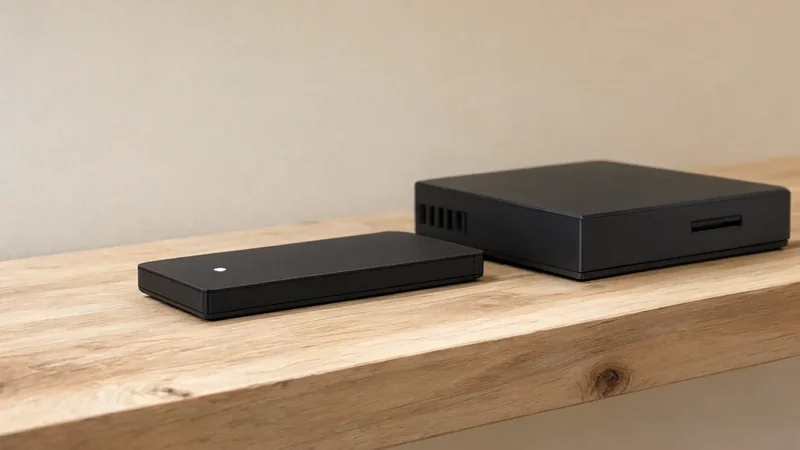
Mały adapter sieciowy, który udostępnia pliki z dysku podłączonego przez USB, potrafi pracować latami bez problemu, a potem przestać współpracować po wymianie serwera plików. Objaw jest dziwny: lista folderów się pojawia, ale wejście do któregokolwiek kończy się niczym.
Tak zachowuje się Wireless Media Stick po przeniesieniu dysku z jednego urządzenia sieciowego na inne. Adapter widzi udziały, wyświetla ich nazwy, a po kliknięciu nie robi nic. To nie awaria sprzętu, a kwestia uprawnień i sposobu zapisu.
Dlaczego przestało działać
Adapter potrzebuje możliwości zapisu do folderu, nawet jeśli tylko odczytuje pliki. Tryb wyłącznie do odczytu powoduje, że otwarcie katalogu kończy się cicho, bez komunikatu o błędzie. Stąd wrażenie, że urządzenie „widzi, ale nie wchodzi”.
Drugi element to konto, na którym pracuje adapter. Nowy serwer nie zezwala anonimowym użytkownikom na dostęp do udziałów, a stare ustawienia opierały się właśnie na takim dostępie. Bez konta z prawami zapisu nie ma czego naprawiać w konfiguracji sieci.
Objaw obejmował też inne urządzenia podłączane natywnie, na przykład tuner telewizji cyfrowej. Adapter potrafił pokazać udział, ale odtwarzanie się nie rozpoczynało, bo tuner nie umiał zalogować się do nowego serwera. Wniosek jest ten sam: brakuje konta z prawami, a nie pasma czy zasięgu.
Konto zamiast gościa
Najprostsze rozwiązanie, czyli włączenie konta gościa z pełnym dostępem, jest zarazem najgorszym pomysłem. Oznacza, że każdy w sieci lokalnej, także niezaproszony, może wejść do plików i je zmienić.
Lepiej utworzyć osobne konto przeznaczone wyłącznie dla adaptera i dać mu prawa tylko do wybranych katalogów. Konto gościa zostaje włączone, ale bez dostępu do żadnego udziału, z długim hasłem, którego nikt nie używa.
Po stronie serwera
Włącz usługę udostępniania plików dla systemów Windows w panelu sterowania. Funkcję przeglądania sieci jako główny serwer zostaw wyłączoną, bo adapter jej nie potrzebuje, a przy włączonej opcji serwer może nie przechodzić w stan uśpienia.
Utwórz konto dla adaptera. Nazwa nie może zawierać spacji, więc zamiast pełnej nazwy urządzenia użyj krótkiego skrótu. Hasło też musi być krótkie, bo adapter ma ograniczenia w tym zakresie i dłuższego nie przyjmie.
- Nazwa konta bez spacji, najlepiej krótki skrót.
- Hasło krótkie, zgodne z ograniczeniem adaptera.
- Uprawnienia do odczytu i zapisu, nie tylko odczyt.
- Dostęp wyłącznie do wybranych katalogów.
- Konto gościa bez praw do jakiegokolwiek udziału.
Zanim ruszysz konfigurację adaptera, sprawdź dostęp z komputera. Otwórz udział w menedżerze plików, podając te same dane logowania. Jeśli komputer wchodzi do katalogu i potrafi zapisać plik, to serwer jest gotowy, a problem leży po stronie adaptera.
Po stronie adaptera
Wejdź do panelu konfiguracyjnego adaptera przez przeglądarkę i otwórz zarządzanie folderami. Wskaż serwer plików, a w oknie logowania podaj dane konta utworzonego przed chwilą i zaznacz zapamiętanie hasła.
Potem wyłącz ochronę przed zapisem w ustawieniach adaptera i uruchom go ponownie. Dopiero po restarcie lista folderów staje się klikalna, a pliki można otwierać z poziomu telewizora czy odtwarzacza sieciowego.
| Element | Co zrobić | Po czym poznać efekt |
|---|---|---|
| Usługa plików | Włącz udostępnianie dla Windows | Udziały widoczne w sieci |
| Konto adaptera | Utwórz bez spacji w nazwie | Logowanie przechodzi |
| Uprawnienia | Ustaw odczyt i zapis | Foldery otwierają się po kliknięciu |
| Konto gościa | Odbierz dostęp do udziałów | Nikt obcy nie wchodzi do plików |
| Ochrona zapisu | Wyłącz w panelu adaptera | Zmiany są możliwe |
| Restart | Uruchom adapter ponownie | Lista folderów działa |
Gdy nadal nie działa
Sprawdź, czy uprawnienia są ustawione na obu poziomach: na koncie i na samym udziale. Nadanie praw kontu nic nie da, jeśli katalog jest zablokowany dla wszystkich poza administratorem. To najczęstsza przyczyna pozornego sukcesu konfiguracji.
Drugi trop to nazwa konta i hasło. Znaki specjalne i spacje w nazwie potrafią zablokować logowanie, a adapter nie pokaże sensownego komunikatu. W razie wątpliwości zmień dane na proste i sprawdź ponownie.
Osobna kwestia to usypianie dysków. Wyłączenie funkcji głównego serwera przeglądania pozwala serwerowi przechodzić w stan niskiego zużycia energii, a adapterowi to nie przeszkadza. Warto to sprawdzić, bo ciągła praca dysków w domu jest po prostu głośna i niepotrzebna.
Bezpieczeństwo tego układu
Osobne konto z ograniczonym zakresem to nie przesada, a minimum. Adapter zwykle nie ma aktualizacji bezpieczeństwa, więc jego dane logowania mogą wyciec wraz z urządzeniem. Jeśli konto ma dostęp tylko do jednego katalogu, strata jest ograniczona.
Nie trzymaj w udostępnianym katalogu kopii zapasowych całego domu. Wydziel osobny folder na multimedia przeznaczone do odtwarzania i nie mieszaj go z dokumentami, których utraty nie chcesz później odtwarzać z nocnej kopii. Osobne konto i osobny katalog to niewielki wysiłek, a różnica w bezpieczeństwie jest odczuwalna od pierwszego dnia.
Przeczytaj także
Komputer przestał działać: jak diagnozować
Czarny ekran, brak zasilania, restart — systematyczna diagnoza krok po kroku.
Dyski sieciowe NAS w domu: konfiguracja
Wybór dysków, macierz, udziały i zdalny dostęp bez zdawania się na chmurę.
Konsola: błąd autoryzacji płyty i co zrobić
Dlaczego gra przestaje się uruchamiać i jak sprawdzić nośnik oraz napęd.