
Kopie zapasowe danych: prosty plan 3-2-1
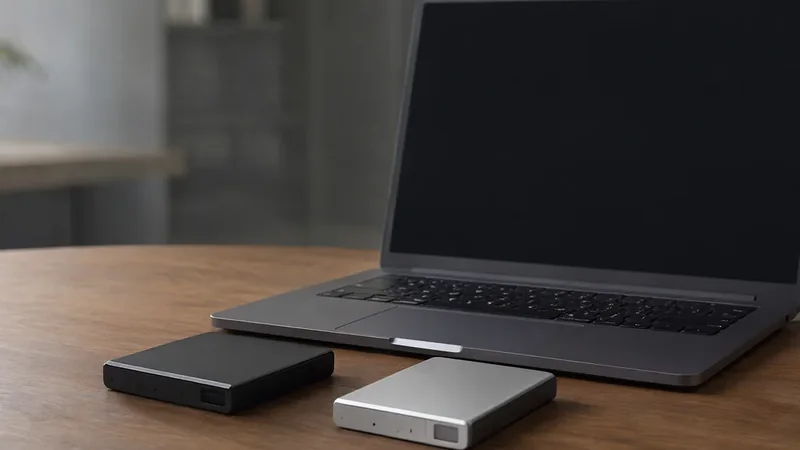
Kopia zapasowa działa tylko wtedy, gdy da się ją odtworzyć. Prosty plan oparty na zasadzie trzech kopii, dwóch nośników i jednego egzemplarza poza domem chroni przed awarią dysku, kradzieżą i pomyłką.
Poniżej opisujemy, jak ułożyć harmonogram kopii, co przechowywać poza domem i jak regularnie sprawdzać, że dane rzeczywiście dają się przywrócić.
Sieć domowa i udziały
Większość problemów z siecią domową wynika z konfiguracji, a nie z awarii sprzętu. Adresy przydzielane dynamicznie, nakładające się zakresy i stare wpisy w tabelach potrafią wyglądać jak usterka routera.
Uporządkuj nazwy urządzeń i przypisz stałe adresy tym, które mają działać zawsze pod tym samym adresem. Prosta, opisana sieć oszczędza godziny zgadywania przy każdym nowym urządzeniu.
Magazyn sieciowy w praktyce
Domowy dysk sieciowy porządkuje dane, ale wymaga planu. Zanim włożysz dyski, ustal, co ma być na współdzielone, kto ma dostęp i jak często będą robione kopie.
Wybierz dyski przeznaczone do pracy ciągłej i sprawdź, czy obudowa pozwala na wymianę jednego nośnika bez utraty danych. To podstawowe zabezpieczenie przed zwykłą awarią dysku.
Konsole i nośniki gier
Błąd odczytu płyty najczęściej nie oznacza awarii konsoli. Rysa na nośniku, zabrudzona soczewka albo zużyty napęd to typowe przyczyny, które da się rozróżnić bez wymiany całego urządzenia.
Sprawdź tę samą grę na innym egzemplarzu konsoli i inną grę w swoim napędzie. To proste porównanie natychmiast wskazuje, czy problem dotyczy nośnika, czy sprzętu.
- Zacznij od zasilania i kabli.
- Sprawdź temperatury i wentylację.
- Zrób kopię danych przed zmianami.
- Testuj jeden element naraz.
- Sprawdź, czy kopia daje się odtworzyć.
Kopie zapasowe 3-2-1
Zasada trzech kopii na dwóch rodzajach nośników, z których jedna jest poza domem, chroni przed awarią dysku, kradzieżą i przypadkowym usunięciem. Sama chmura nie wystarczy, tak jak nie wystarczy sam dysk zewnętrzny.
Harmonogram kopii zapisz i trzymaj się go. Kopia robiona „przy okazji” zwykle nie istnieje w dniu, w którym jest najbardziej potrzebna.
| Obszar | Objaw | Krok pierwszy |
|---|---|---|
| Zasilanie | Brak reakcji | Inny kabel i gniazdo |
| Nośnik | Wolne ładowanie | Test stanu dysku |
| Sieć | Brak dostępu | Sprawdź adresy i udziały |
| Kopie | Brak zabezpieczenia | Wdróż plan 3-2-1 |
Kiedy oddać do specjalisty
Odzyskiwanie danych z uszkodzonego nośnika to zadanie dla profesjonalistów. Domowe próby często kończą się trwałą utratą tych danych, które jeszcze dawały się odzyskać.
To samo dotyczy naprawy po zalaniu i prac lutowniczych na płytach wielowarstwowych. Ryzyko uszkodzenia jest tam na tyle wysokie, że samodzielna próba zwykle zwiększa koszt końcowy.
Dokumentowanie konfiguracji
Zapisz ustawienia routera, nazwy udziałów i zasady dostępu, zanim zaczniesz cokolwiek zmieniać. Bez tego powrót do stanu wyjściowego po nieudanej próbie bywa bardzo trudny.
Trzymaj dokument w miejscu dostępnym offline, na przykład na kartce albo w pliku na dysku lokalnym. Konfiguracji sieci nie warto zapisywać wyłącznie w pliku, który leży na konfigurowanym serwerze.
Test odtwarzania
Kopia, której nigdy nie odtworzyłeś, jest tylko nadzieją. Raz na kilka miesięcy odtwórz losowy plik albo cały folder i sprawdź, czy dane otwierają się poprawnie.
Zapisuj datę testu i jego wynik. Regularne sprawdzenie jest jedynym sposobem, by przekonać się, że procedura działa, zanim zabraknie czasu na naprawę błędu.
Bezpieczeństwo i hasła
Dobre hasła i druga składowa logowania chronią dane lepiej niż jakikolwiek program antywirusowy. Jeden unikalny ciąg znaków na jedno konto to podstawa, a nie przesada.
Dla kont, które mają dostęp do plików i poczty, włącz weryfikację dwuetapową. Nawet jeśli hasło wycieknie, bez drugiego elementu nikt się nie zaloguje.
Kiedy wymienić sprzęt
Wymiana ma sens, gdy koszt naprawy zbliża się do ceny nowego urządzenia albo gdy brakuje części zamiennych. Wcześniej warto policzyć, ile realnie zyskasz na nowym sprzęcie.
Nowy sprzęt nie zawsze jest szybszy w zadaniach, które wykonujesz. Sprawdź wąskie gardło — dysk, pamięć czy procesor — i wymień tylko jego, jeśli to możliwe.
Od czego zacząć diagnozę
Gdy komputer przestaje reagować, pierwszym krokiem jest ustalenie, czy problem dotyczy zasilania, sprzętu czy systemu. Bez tego rozróżnienia każda czynność jest strzelaniem w ciemno i wydłuża poszukiwania.
Zacznij od najprostszych prób: innego gniazda, innego kabla i innego monitora. Wymiana pojedynczego elementu na znany sprawny szybciej pokaże, gdzie leży przyczyna, niż godzina czytania komunikatów.
Zasilanie i temperatury
Niestabilne zasilanie i przegrzewanie to dwie najczęstsze przyczyny losowych restartów. Zasilacz zużywa się z czasem, a kurz w obudowie podnosi temperatury pracy podzespołów.
Sprawdź, czy wentylatory się kręcą i czy otwory nie są zatkane. Czyszczenie obudowy i wymiana pasty termoprzewodzącej to tanie czynności, które w wielu przypadkach usuwają objaw.
Przeczytaj także
Komputer przestał działać: jak diagnozować
Czarny ekran, brak zasilania, restart — systematyczna diagnoza krok po kroku.
Dyski sieciowe NAS w domu: konfiguracja
Wybór dysków, macierz, udziały i zdalny dostęp bez zdawania się na chmurę.
Konsola: błąd autoryzacji płyty i co zrobić
Dlaczego gra przestaje się uruchamiać i jak sprawdzić nośnik oraz napęd.