
WD My Book: odzysk danych z uszkodzonego dysku
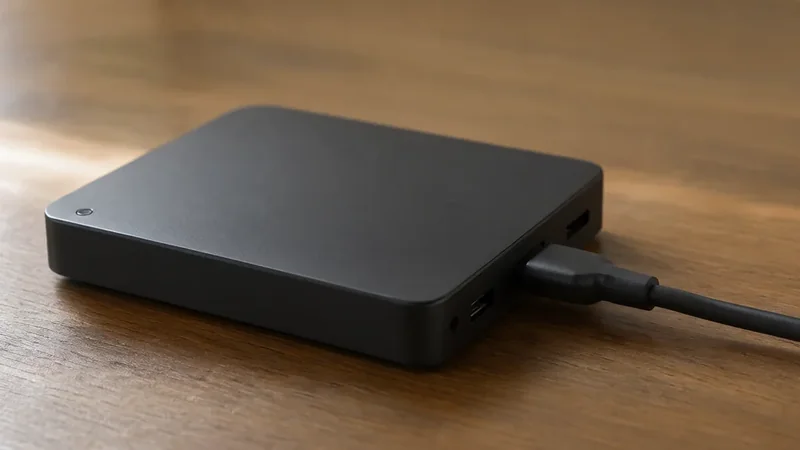
WD My Book World Edition White Light to jedno z tych urządzeń, które po latach pracy potrafi zaskoczyć prostym objawem: świeci się tylko górna dioda, a dysku nie ma w otoczeniu sieciowym. Wymiana dysku na nowy nic nie zmienia, bo urządzenie nadal nie wstaje.
Powód jest architektoniczny, a nie awaryjny. System operacyjny tego NAS-a leży na dysku, a nie w kości pamięci na płycie. Bez sprawnej partycji rozruchowej nie ma czego uruchomić, a producent nie przewidział dla użytkownika żadnej procedury naprawy.
Objawy i pierwsza diagnoza
Zanim cokolwiek rozkręcisz, odczytaj stan diod. Sposób migania jest opisany w instrukcji obsługi w rozdziale poświęconym wskaźnikom LED i rozróżnia kilka sytuacji: brak dysku, błąd rozruchu, pracę normalną, odbudowę macierzy.
To rozróżnienie oszczędza czas. Inny scenariusz to nowe, czyste dyski włożone do obudowy, a inny to dysk, który pracował przez lata i przestał się uruchamiać. W pierwszym przypadku brakuje systemu, w drugim najczęściej uszkodziła się struktura rozruchowa.
Dlaczego czysty dysk nie startuje
MBWE uruchamia system z dysku, który elektronika napędu dopiero podnosi i czyta. Nowy dysk nie ma ani partycji rozruchowej, ani obrazu systemu, więc urządzenie nie ma z czego wystartować. Dioda miga, ale sieć pozostaje pusta.
W wersji dwudyskowej wystarczy przygotować jeden nośnik. Drugi, czysty, zostanie dołączony przez samo urządzenie po pierwszym uruchomieniu i skonfigurowany zgodnie z wybranym trybem macierzy.
Oficjalna droga jest krótka: wysłać komplet z dyskami do serwisu producenta i czekać na sprawne urządzenie, o ile warunki gwarancji są spełnione. Po jej upływie zostaje szukanie sposobu na własną rękę albo wymiana sprzętu na nowszy.
Jakie dyski wybierać
Producent wspomina o modelach z interfejsem SATA II 3 Gb/s z serii Caviar Green. Modele z oznaczeniami EADS, EAVS i EACS są wskazywane jako zgodne, a EARS sprawdzone w praktyce przez użytkowników. Nowsze, z interfejsem 6 Gb/s, działają nieprzewidywalnie.
Kluczowa różnica tkwi w sektorze. Jedne dyski raportują sektor 512 bajtów, inne 4096 bajtów, a firmware MBWE operuje na mniejszym rozmiarze. Do tego dochodzi stary interfejs SATA i wyższa temperatura pracy nowszych konstrukcji, groźna przy pasywnym chłodzeniu obudowy.
Co przygotować
- Nośnik z systemem Ubuntu uruchamianym bez instalacji.
- Przejściówkę SATA na USB albo wolny port SATA w komputerze.
- Połączenie z internetem po kablu, najlepiej bez WiFi.
- Pendrive z archiwum skryptów i obrazem firmware.
- Zapasowy dysk na kopię danych, jeśli są ci potrzebne.
Przebieg instalacji
Dysk podłączasz do komputera i uruchamiasz system z nośnika. W narzędziu do zarządzania dyskami odczytujesz oznaczenie urządzenia, na przykład sdc, bo tej nazwy będzie wymagał skrypt instalacyjny.
W pliku konfiguracyjnym wpisujesz cztery wartości: oznaczenie dysku, numer seryjny z obudowy, model urządzenia i adres MAC. Plik edytujesz w prostym edytorze tekstu, nie w programie biurowym, bo ukryte znaki formatowania potrafią zepsuć całą operację.
Potem uruchamiasz skrypt jako administrator i odpowiadasz na pytania w terminalu. Skrypt zapisuje strukturę partycji, wgrywa system i przygotowuje dysk do pracy w obudowie. Na końcu bezpiecznie odłączasz nośnik i przekładasz go do urządzenia.
| Element | Co zrobić | Po czym poznać efekt |
|---|---|---|
| Dioda górna | Odczytaj sposób migania | Znasz typ usterki z instrukcji |
| Dysk | Podłącz przez SATA lub przejściówkę | Widoczny w narzędziu dyskowym |
| Konfiguracja | Wpisz cztery parametry urządzenia | Skrypt przyjmuje dane bez błędu |
| Instalacja | Uruchom skrypt i potwierdź wybór | Komunikat o gotowości do odłączenia |
| Rozruch | Włóż dysk i włącz obudowę | Panel konfiguracyjny odpowiada w sieci |
Gdy nadal nie startuje
Zajrzyj do pliku z logiem, który skrypt zostawia na dysku. Jeśli instalacja przeszła, a urządzenie milczy, sprawdź połączenie dysku z gniazdem w obudowie. To miejsce jest słabo zaprojektowane i potrafi nie łączyć pomimo wkręconych śrub.
Drugi trop to bad sektory. System opiera się na konkretnych blokach, również rozruchowych, których nie wolno mapować jako uszkodzone. Dlatego instalację prowadzi się na dysku czystym, bez partycji i bez formatu.
Trzeci przypadek to przegrzewanie. Jeśli urządzenie działa i po chwili się zawiesza, winny jest radiator i zbyt wysoka temperatura wnętrza. Pomaga doklejenie radiatora na procesor i powrót do dysków o niskim poborze mocy.
Osobno warto wspomnieć o macierzy. Po instalacji dysk pracuje w trybie lustra, a tryb można później zmienić z panelu urządzenia na dwa niezależne dyski albo na jedną dużą przestrzeń. Zmiana trybu kasuje zawartość, więc decyzję podejmuje się przed wgraniem plików.
Zanim skasujesz dane
Instalacja usuwa całą zawartość dysku. Jeśli na nośniku są pliki, najpierw zrób ich kopię, podłączając dysk do komputera i odczytując partycję z danymi. Dopiero potem uruchamiaj skrypt, bo droga powrotna nie istnieje. Kopię wykonaj na osobnym nośniku i sprawdź, czy kilka plików otwiera się poprawnie, zanim uruchomisz instalację systemu.
Przeczytaj także
Komputer przestał działać: jak diagnozować
Czarny ekran, brak zasilania, restart — systematyczna diagnoza krok po kroku.
Dyski sieciowe NAS w domu: konfiguracja
Wybór dysków, macierz, udziały i zdalny dostęp bez zdawania się na chmurę.
Konsola: błąd autoryzacji płyty i co zrobić
Dlaczego gra przestaje się uruchamiać i jak sprawdzić nośnik oraz napęd.