
Kopia zapasowa Synology i AirPort Time Capsule
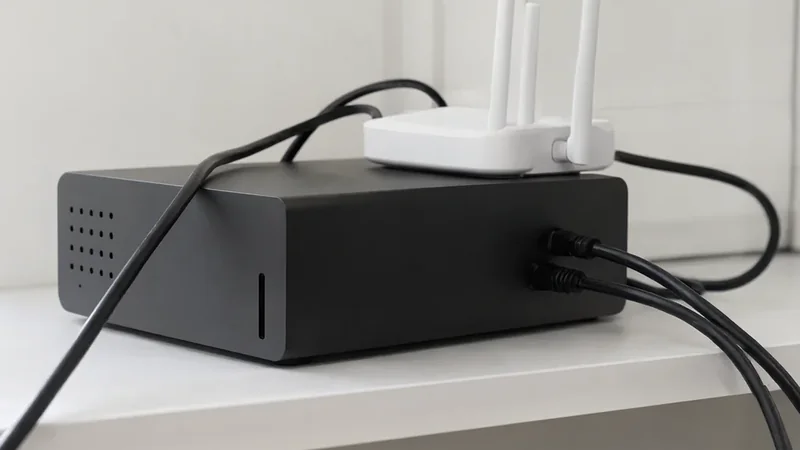
Synology i AirPort Time Capsule to dwa urządzenia, które rzadko się spotykają w jednej dokumentacji. Pierwsze to rozbudowany serwer plików, drugie to router Apple z dyskiem przeznaczonym głównie na kopie Time Machine. Połączenie ich w jedną ścieżkę backupu wymaga obejścia.
Problem jest formalny, nie sprzętowy. System DSM nie pozwala wskazać zdalnego folderu, czyli zamontowanego katalogu sieciowego innego urządzenia, jako źródła ani celu kopii. Zdalna kopia po rsync też nie wchodzi w grę, bo Time Capsule nie udostępnia takiego serwera.
Dwie drogi
Pierwsza to własny skrypt z rsync uruchamiany na Synology, który synchronizuje wybrane katalogi z zamontowanym folderem Time Capsule. Druga to obejście interfejsu: aplikacja myśli, że kopiuje lokalnie, a katalog docelowy jest w rzeczywistości zdalny.
Druga metoda jest wygodniejsza, bo zachowuje całą logikę systemu: powiadomienia, raport postępu, możliwość odtworzenia kopii jednym kliknięciem i kopię konfiguracji samego serwera. Skrypt jest prostszy do zrozumienia, ale daje tylko mirror plików.
Nazwy aplikacji zmieniają się razem z systemem: starsze wersje mają jeden moduł kopii, nowsze inny, a układ menu bywa przestawiony. Zanim zaczniesz, sprawdź w pomocy swojego systemu, jak nazywa się opcja kopii lokalnej i gdzie ustawia się katalog docelowy.
Ograniczenie, o którym trzeba wiedzieć
Obejście działa wyłącznie z kopią lokalną jednotomową, czyli prostym lustrem katalogów. Wersjonowanie opiera się na dowiązaniach twardych, a te nie przekraczają granicy systemu plików, więc na zamontowanym folderze sieciowym nie zadziałają.
W praktyce oznacza to, że nie odtworzysz pliku z poprzedniego tygodnia, jeśli został nadpisany lub usunięty. Kopia chroni przed awarią dysku i przypadkowym skasowaniem w krótkim okresie, ale nie zastępuje archiwum wersji.
Konfiguracja po stronie Apple
W narzędziu AirPort Utility tworzysz konto dysku i włączasz udostępnianie z kontami. Time Capsule utworzy wtedy folder o nazwie konta, do którego będzie miał dostęp tylko uwierzytelniony użytkownik.
Ustaw też stały adres IP dla Time Capsule i wybierz go spoza puli adresów rozdzielanych przez router. Nazwa lokalna w domenie Bonjour bywa nierozwiązywalna przy montowaniu przez CIFS, a adres liczbowy działa przewidywalnie.
Konfiguracja po stronie Synology
- Utwórz folder współdzielony na kopie i podkatalog docelowy.
- Zrób zadanie kopii lokalnej z wybranych katalogów.
- Zatrzymaj zadanie przed pierwszym uruchomieniem.
- Opróżnij katalog docelowy przed montowaniem.
- Zamontuj folder Time Capsule w tym miejscu przez CIFS.
- Włącz montowanie automatyczne przy starcie.
Kolejność jest istotna: system pozwala zamontować zdalny folder tylko w pustym katalogu. Dlatego pliki konfiguracyjne utworzone przez aplikację trzeba przenieść na Time Capsule, a lokalny katalog zostawić pusty.
| Element | Co zrobić | Po czym poznać efekt |
|---|---|---|
| Konto na dysku | Utwórz w AirPort Utility | Folder widoczny w sieci |
| Adres Time Capsule | Ustaw stały, poza pulą DHCP | Montowanie działa po restarcie |
| Katalog docelowy | Opróżnij przed montowaniem | System pozwala zamontować folder |
| Montowanie CIFS | Wskaż adres i nazwę folderu | Pliki widoczne w File Station |
| Zadanie kopii | Uruchom po zamontowaniu | Raport kończy się bez błędu |
Gdy kopia się wysypuje
Najczęstsza przyczyna to zbyt długa ścieżka albo nietypowa nazwa pliku. Dziennik wskaże katalog, na którym zadanie się zatrzymało. Pomaga spakowanie problematycznych folderów albo skrócenie struktury katalogów.
Druga przyczyna jest podstępna: dysk Time Capsule zasnął, a serwer nie zamontował folderu przy starcie. Wtedy kopia leci do pustego katalogu lokalnego, czyli urządzenie kopiuje samo siebie. Po wybudzeniu dysku i ponownym montowaniu zadanie dokończy się poprawnie.
Trzecia przyczyna to uprawnienia. Jeśli katalog docelowy należy do innego konta, zadanie zatrzyma się na zapisie. Sprawdź właściwości folderu i uprawnienia zaawansowane, a w ostateczności popraw je z poziomu powłoki, nadając dostęp wszystkim kontom lokalnym.
Kontrola po wdrożeniu
Zajrzyj do dziennika zadań i sprawdź, czy nie ma ostrzeżeń o pominiętych elementach. Osobno otwórz katalog docelowy z komputera i porównaj kilka plików, żeby upewnić się, że dane faktycznie leżą na dysku routera, a nie na serwerze.
Jeśli wolisz rozwiązanie niezależne od aplikacji, przygotuj zadanie uruchamiane z harmonogramu, które wywołuje skrypt z rsync. Skrypt ma listę wykluczeń i plik z definicją ścieżek źródłowych oraz docelowych, a każdy przebieg dopisuje wynik do logu, w którym widać, co zostało pominięte i dlaczego.
Na koniec przetestuj odtworzenie: skopiuj pojedynczy plik z kopii w miejsce tymczasowe. Kopia, której nigdy nie sprawdzono, jest tylko deklaracją, a nie zabezpieczeniem. Do tego zaplanuj przegląd od czasu do czasu, bo dysk w routerze też się zużywa i pewnego dnia po prostu przestanie odpowiadać.
Przeczytaj także
Komputer przestał działać: jak diagnozować
Czarny ekran, brak zasilania, restart — systematyczna diagnoza krok po kroku.
Dyski sieciowe NAS w domu: konfiguracja
Wybór dysków, macierz, udziały i zdalny dostęp bez zdawania się na chmurę.
Konsola: błąd autoryzacji płyty i co zrobić
Dlaczego gra przestaje się uruchamiać i jak sprawdzić nośnik oraz napęd.