
WD My Book: wymiana dysku na nowy
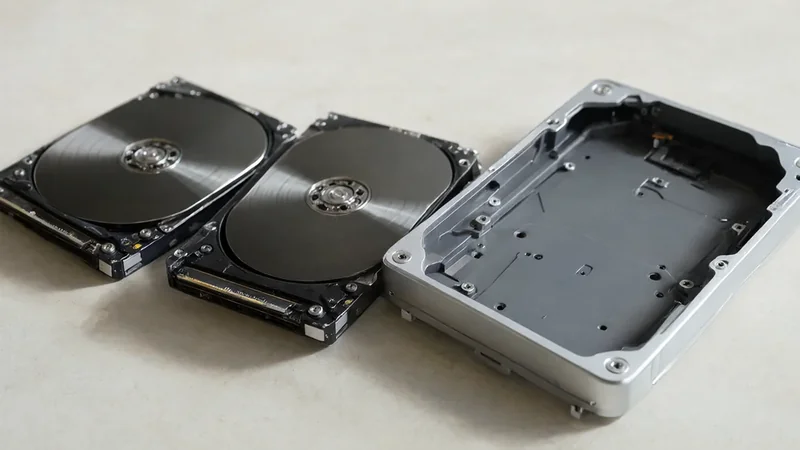
Wymiana dysków w WD My Book World Edition II White Light wygląda na czynność na kilka minut: wyjmujesz stary nośnik, wkładasz większy, zakładasz pokrywę. W praktyce urządzenie po takiej operacji potrafi nie wstać wcale, a przyczyną nie jest uszkodzony sprzęt.
Ten tekst zbiera to, co trzeba wiedzieć przed zakupem większych dysków do tej obudowy: jakie modele mają szansę zadziałać, jak wygląda przygotowanie nośnika i czego nie robić, jeśli na starym dysku zostały jeszcze dane.
Skąd bierze się problem
System operacyjny NAS-a jest zapisany na dysku, a nie w pamięci płyty. Nowy nośnik nie ma ani tablicy partycji, ani obrazu systemu, więc procesor nie ma czego uruchomić. Efektem jest migająca dioda i brak urządzenia w sieci.
To samo dzieje się, gdy dotychczasowy dysk stracił partycję rozruchową albo cała struktura logiczna się rozsypała. W obu przypadkach potrzebne jest odtworzenie systemu na nośniku, a nie tylko przełożenie talerzy do nowej obudowy.
Jakie dyski pasują
Najbezpieczniej trzymać się dysków WD z serii Caviar Green, przeznaczonych do pracy ciągłej i o niskim poborze mocy. Modele z interfejsem SATA II są wskazywane jako zgodne, a część nowszych działa, choć zdarzają się zarówno udane, jak i nieudane próby.
Granica przebiega przy rozmiarze sektora i generacji interfejsu. Firmware urządzenia pracuje na sektorze mniejszym niż nowsze nośniki, a złącze jest starą konstrukcją SATA II. Dysk z nowszym interfejsem może zostać nierozpoznany mimo poprawnych parametrów.
Dwa dyski, jedna partia
Przy zakupie dwóch nośników do macierzy kupuj je razem, u tego samego sprzedawcy i najlepiej z tej samej serii produkcyjnej. Macierz pracuje stabilniej, gdy oba dyski mają zbliżoną charakterystykę i tempo zużycia.
Nie kupuj też dysku „w ciemno”. Sprawdź oznaczenie modelu i numer rewizji, a jeśli to możliwe, zapytaj sprzedawcę o potwierdzenie zgodności. Ta sama nazwa handlowa potrafi kryć konstrukcje, które zachowują się zupełnie inaczej.
Przygotowanie nośnika
- Nowy dysk nie może mieć żadnych partycji ani formatu.
- Sprawdź nośnik pod kątem bad sektorów przed instalacją.
- Podłącz dysk bezpośrednio do portu SATA, jeśli to możliwe.
- Przygotuj system uruchamiany z nośnika zewnętrznego.
- Zapisz numer seryjny i adres MAC z obudowy.
Wymiana krok po kroku
W wersji dwudyskowej przygotowujesz tylko jeden nośnik. Drugi, czysty, urządzenie dołączy samo po starcie i skonfiguruje zgodnie z wybranym trybem macierzy. To upraszcza całą operację i skraca czas do pierwszego uruchomienia.
Po wgraniu systemu wkładasz dysk do komory, włączasz zasilanie i czekasz, aż urządzenie przejdzie procedurę pierwszego startu. Panel w przeglądarce pojawia się po chwili, a domyślne dane logowania są standardowe i trzeba je zmienić od razu.
Dopiero potem dokładasz drugi nośnik. Po restarcie panel pokaże dwa dyski oraz opcje macierzy: lustro, połączenie w jedną przestrzeń albo pracę jako dwa niezależne wolumeny.
| Element | Co zrobić | Po czym poznać efekt |
|---|---|---|
| Oznaczenie modelu | Sprawdź zgodność przed zakupem | Dysk widoczny po instalacji |
| Drugi nośnik | Kup z tej samej serii | Macierz buduje się bez błędów |
| Partycje | Usuń wszystkie przed instalacją | Narzędzie widzi czysty nośnik |
| Tryb macierzy | Wybierz lustro lub przestrzeń łączoną | Panel pokazuje wybrany układ |
| Konto administratora | Zmień domyślne hasło | Panel przyjmuje nowe dane |
Osobny scenariusz to sprzedaż urządzenia. Nowy nośnik z zainstalowanym systemem daje czysty, fabryczny stan: bez kont użytkowników, bez starych folderów i bez historii plików. To wygodniejsza droga niż ręczne czyszczenie zawartości i szukanie pozostałości po poprzednim właścicielu.
Stare dane przed wymianą
Jeśli stary dysk nadal działa i zawiera pliki, najpierw zrób kopię. Podłącz go do komputera i odczytaj wolumen z danymi, a dopiero potem przygotowuj nowy nośnik, bo instalacja czyści wszystko, co znajdzie na dysku.
Gdy stary dysk nie wstaje, droga jest inna: trzeba odczytać strukturę w systemie obsługującym daną partycję i skopiować pliki na inny nośnik. Dopiero po zabezpieczeniu danych ma sens odtwarzanie systemu na nowym dysku.
Przy okazji wymiany warto zrobić porządek z firmware. Jeśli najnowsza wersja sprawia kłopoty, można wgrać starszą, sprawdzoną, a potem zaktualizować system z panelu urządzenia. Ta droga bywa skuteczniejsza niż walka z wersją, która na tym sprzęcie nie działa poprawnie.
O czym pamiętać po wymianie
Obudowa jest chłodzona pasywnie, więc temperatura ma znaczenie. Dyski o wyższym poborze mocy podnoszą temperaturę wnętrza, a to skraca życie nośników i może uszkodzić elektronikę. Dlatego serie energooszczędne są tu nie tylko tańsze w eksploatacji, ale po prostu bezpieczniejsze.
Po uruchomieniu zostaw urządzenie na kilka godzin bez obciążenia i sprawdź, czy nie zawiesza się po podgrzaniu. Lepiej wykryć taki problem przed wgraniem danych niż po tygodniu pracy z kopiami, które trzeba odtwarzać od nowa. Dopiero po takim sprawdzeniu warto przenosić na urządzenie materiały, których nie da się odtworzyć z innego źródła.
Przeczytaj także
Komputer przestał działać: jak diagnozować
Czarny ekran, brak zasilania, restart — systematyczna diagnoza krok po kroku.
Dyski sieciowe NAS w domu: konfiguracja
Wybór dysków, macierz, udziały i zdalny dostęp bez zdawania się na chmurę.
Konsola: błąd autoryzacji płyty i co zrobić
Dlaczego gra przestaje się uruchamiać i jak sprawdzić nośnik oraz napęd.