
Dane z WD My Book po awarii: druga droga odzysku
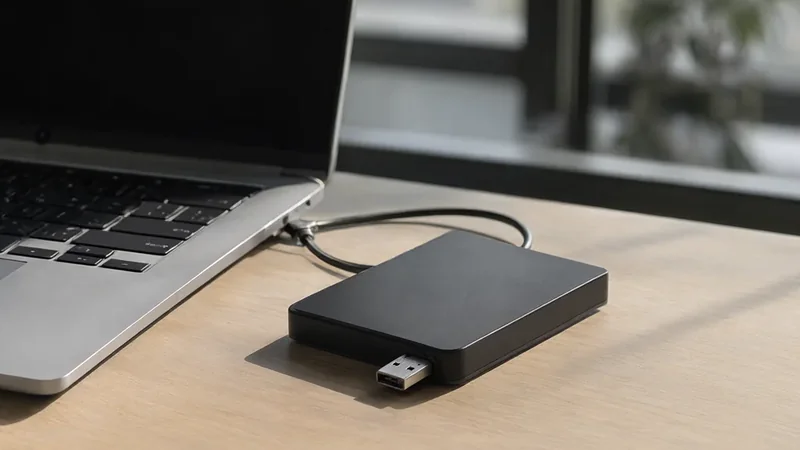
Dysk sieciowy, który przestał się uruchamiać, to zwykle nie problem sprzętu, a systemu zapisanego na nośniku. Dane najczęściej są całe, ale urządzenie nie potrafi ich udostępnić, bo nie wstaje wystarczająco daleko, żeby uruchomić swoje usługi sieciowe.
Poniższa procedura służy wyłącznie do jednego celu: skopiowania plików z takiego nośnika na inny dysk. Nie naprawia urządzenia i nie odtwarza systemu. Naprawę robi się później, już po zabezpieczeniu danych.
Zanim cokolwiek rozkręcisz
Zacznij od odczytania stanu diod. Jeśli sygnalizują problem z rozruchem, pierwszą czynnością nie jest wyjmowanie dysku, a sprawdzenie baterii podtrzymującej na płytce sterującej. Jej wymiana potrafi przywrócić urządzenie do pracy bez otwierania komór na nośniki.
Nie rozkręcaj sprawnego urządzenia „na zapas”. Wyjęcie jednego dysku z pracującej macierzy psuje jej strukturę, a odbudowa nie zawsze kończy się sukcesem. Jeśli urządzenie działa, dane kopiujesz przez sieć, a nie przez rozbieranie obudowy.
Inny przypadek to urządzenie, które wstaje i odpowiada w sieci, ale zgłasza błąd wolumenu z danymi. Wtedy nie trzeba nic rozkręcać, bo nośnik jest sprawny, a problem dotyczy struktury logicznej. To zupełnie inna naprawa i inna kolejność czynności.
Które układy obejmuje metoda
Odczyt pojedynczego nośnika działa w trybie lustra oraz w trybie dwóch niezależnych wolumenów. W trybie łączenia przestrzeni i w trybie rozłożenia danych na dwa dyski zawartość jest rozbita i bez całego zestawu nie da się jej złożyć.
To rozróżnienie trzeba ustalić przed podłączeniem czegokolwiek. Jeśli nie wiesz, w jakim trybie pracowała macierz, zajrzyj do dokumentacji urządzenia albo do panelu, jeśli udało się go uruchomić choć na chwilę.
Co przygotować
- Nośnik z systemem uruchamianym bez instalacji.
- Przejściówkę z SATA na USB lub wolny port w komputerze.
- Dysk docelowy z miejscem na wszystkie pliki.
- Notatkę z nazwami katalogów, które mają priorytet.
- Zasilanie komputera z sieci, nie z baterii.
Odczyt wolumenu
Po uruchomieniu systemu podłącz dysk i otwórz menedżer plików. System może zaproponować zamontowanie wolumenu, ale przy układzie wielodyskowym zwykłe kliknięcie nie wystarczy, bo potrzebna jest obsługa kilku urządzeń naraz.
W menu kontekstowym nośnika wybierz uruchomienie obsługi urządzenia wielodyskowego i potwierdź ostrzeżenie. System złoży widok z dostępnych elementów i pokaże wolumen z danymi, który wcześniej nie był widoczny.
W środku znajdziesz katalogi odpowiadające udziałom sieciowym urządzenia. Skopiuj je na dysk docelowy zwykłym przeciąganiem. Przy dużej liczbie małych plików lepiej kopiować katalogami, żeby w razie przerwania wiedzieć, co już jest zabezpieczone.
| Element | Co zrobić | Po czym poznać efekt |
|---|---|---|
| Diody | Odczytaj sygnalizację usterki | Znasz typ problemu |
| Bateria płytki | Wymień, jeśli rozruch nie startuje | Urządzenie wstaje bez otwierania |
| Tryb macierzy | Ustal przed demontażem | Wiesz, czy odczyt jest możliwy |
| Wolumen | Uruchom obsługę wielu dysków | Katalogi widoczne w menedżerze |
| Kopia | Skopiuj katalogi na inny nośnik | Pliki otwierają się z kopii |
Po skopiowaniu
Zatrzymaj obsługę urządzenia wielodyskowego, zanim odłączysz nośnik. Bez tego system może zapisać coś do struktury, której nie powinien zmieniać, a przy odczycie danych z uszkodzonego dysku każdy zapis jest niepotrzebnym ryzykiem.
Dopiero teraz ma sens odtwarzanie systemu na tym dysku albo przygotowanie nowego nośnika. Kolejność jest istotna: najpierw kopia, potem naprawa. Odwrotna kolejność przy uszkodzonej strukturze oznacza utratę danych bez możliwości powrotu.
Jeśli urządzenie nadal się uruchamia, kopiowanie przez sieć jest zawsze lepsze od wyjmowania dysku. Udziały sieciowe działają jak zwykłe katalogi, a dane przechodzą bez ryzyka związanego z demontażem i bez ingerencji w strukturę macierzy.
Narzędzia alternatywne
Jeśli ręczne składanie wolumenu nie działa, zostają programy do odzyskiwania danych, obsługujące systemy plików typowe dla dysków sieciowych. Część z nich radzi sobie z macierzami i potrafi odczytać dane z uszkodzonej struktury bez jej naprawiania.
Wybieraj narzędzie pod kątem systemu plików, a nie nazwy producenta urządzenia. Program, który obsługuje właściwy format i potrafi pracować w trybie tylko do odczytu, jest bezpieczniejszy niż uniwersalny „kombajn” oferujący naprawę wszystkiego.
Kiedy oddać dysk specjalistom
Jeśli dane są warte więcej niż sprzęt, a dysk wydaje dziwne dźwięki, przestań go podłączać. Stukanie, piski i wielokrotne próby rozruchu to objawy mechaniczne, przy których każda minuta pracy zmniejsza szanse na odzysk.
W takiej sytuacji profesjonalny serwis odzyskiwania danych jest jedyną rozsądną drogą. Warto to policzyć na chłodno: koszt usługi bywa wysoki, ale alternatywą jest bezpowrotna utrata dokumentów, których nikt nie odtworzy z kopii, bo kopii nie było. Decyzję podejmij szybko, bo czas działa tu na niekorzyść, a każda kolejna próba odczytu zmniejsza szanse na powodzenie.
Przeczytaj także
Komputer przestał działać: jak diagnozować
Czarny ekran, brak zasilania, restart — systematyczna diagnoza krok po kroku.
Dyski sieciowe NAS w domu: konfiguracja
Wybór dysków, macierz, udziały i zdalny dostęp bez zdawania się na chmurę.
Konsola: błąd autoryzacji płyty i co zrobić
Dlaczego gra przestaje się uruchamiać i jak sprawdzić nośnik oraz napęd.