
Zdalny pulpit na iPhone i iPad: przegląd aplikacji
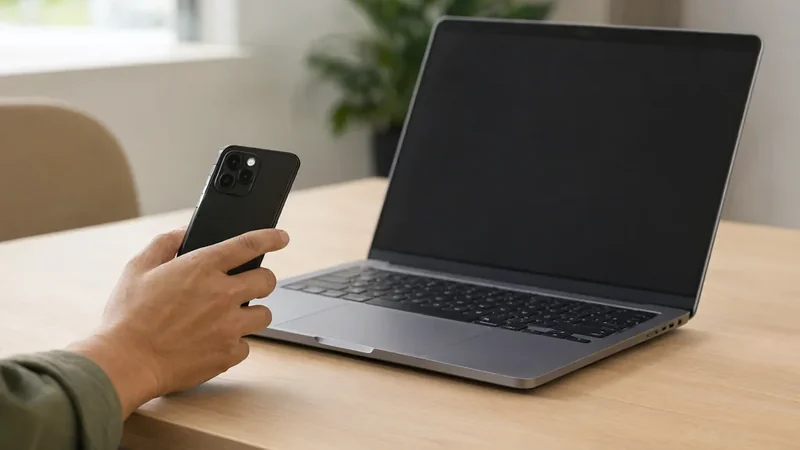
Tablet leży na kanapie, komputer stoi w drugim pokoju i pracuje bez monitora. Chęć sięgnięcia do pulpitu Windows z iPada pojawia się szybko, a pierwsze uruchomienie aplikacji zdalnego pulpitu pokazuje, jak wiele zależy od jakości wykonania, a nie od samego protokołu.
Poniżej opisujemy dwa scenariusze, które najlepiej sprawdzają się w praktyce: praca na komputerze bez monitora oraz sterowanie komputerem multimedialnym stojącym pod telewizorem. Do obu potrzebny jest inny protokół i inna aplikacja.
Kryteria wyboru
Pierwsze wrażenie robi pełny ekran bez pasków narzędzi. W dobrych aplikacjach przyciski pojawiają się po gestach, a nie zajmują miejsce na stałe. Na małym ekranie każdy dodatkowy pasek oznacza mniej miejsca na pulpit, którego i tak brakuje.
Drugie kryterium to obsługa systemu. Liczy się dostęp do menu kontekstowego, precyzyjne prowadzenie wskaźnika i możliwość kliknięcia prawym przyciskiem. Bez tego da się obejrzeć pulpit, ale nie da się na nim pracować.
RDP czy VNC
Protokół pulpitu zdalnego jest natywny dla Windows i wymaga tylko włączenia dostępu w systemie. Drugi protokół wymaga zainstalowania serwera na komputerze i otwarcia odpowiedniego portu, co jest dodatkową pracą, ale daje inne możliwości.
Pierwszy loguje się do własnej sesji i ustawia rozdzielczość niezależnie od tego, co dzieje się na fizycznym monitorze. Drugi pokazuje system w jego natywnej rozdzielczości, czyli dokładnie to, co widać na ekranie komputera.
Trzecia różnica jest najbardziej praktyczna. Pierwszy protokół wylogowuje bieżącego użytkownika, więc na komputerze i na tablecie nie da się równocześnie patrzeć na ten sam pulpit. Drugi działa jak dodatkowe urządzenie wejściowe i pozwala sterować komputerem bez wylogowywania kogokolwiek.
- Pulpit zdalny do pracy na komputerze bez monitora.
- Drugi protokół do sterowania komputerem pod telewizorem.
- Pełny ekran z gestami zamiast stałych pasków.
- Regulacja głębi kolorów dla szybszego odświeżania.
- Obsługa prawego przycisku i kółka przewijania.
Aplikacje w praktyce
Najlepszy kompromis to aplikacja obsługująca oba protokoły, dostępna na wszystkie urządzenia Apple w ramach jednego zakupu. Do tego potrafi połączyć się z komputerem przez konto pocztowe, bez konfigurowania przekierowań na routerze.
Druga propozycja obsługuje wyłącznie jeden protokół i jest droższa, ale dobrze radzi sobie z nietypowymi rozdzielczościami i wolniejszym łączem. Uwaga praktyczna: istnieje osobna wersja dla iPada, której nie warto kupować, bo ta sama aplikacja działa na wszystkich urządzeniach.
Trzecia aplikacja ma najlepiej dopracowane sterowanie na małym ekranie telefonu, ale działa tylko na iPhone'ach i odtwarzaczach, wyłącznie w protokole pulpitu zdalnego. Na iPadzie jej przewaga znika, a ograniczenia stają się uciążliwe.
| Element | Co zrobić | Po czym poznać efekt |
|---|---|---|
| Protokół | Wybierz pulpit zdalny lub VNC | Połączenie wstaje bez dodatków |
| Dostęp w Windows | Włącz zdalny pulpit | Komputer przyjmuje logowanie |
| Serwer VNC | Zainstaluj i otwórz port | Klient widzi pulpit |
| Głębia kolorów | Obniż, jeśli obraz się zacina | Płynniejsze odświeżanie |
| Konto pośredniczące | Zaloguj się w aplikacji | Połączenie działa spoza sieci |
Konfiguracja połączenia w sieci lokalnej jest krótka: adres komputera, dane konta i wybór protokołu. Schowek działa w obie strony, więc tekst można przenosić między tabletem a pulpitrem bez przesyłania plików, co przy dłuższej pracy oszczędza sporo czasu.
Czego nie zrobisz zdalnie
Dźwięk i obraz wideo bywają opóźnione, a przy słabym łączu pojawiają się artefakty. Do oglądania filmów na pulpicie zdalnym lepiej nie podchodzić, bo transmisja jest projektowana pod interfejs, a nie pod multimedia.
Nie zadziała też wszystko, co wymaga fizycznej obecności przy komputerze: zmiana ustawień w firmware, wejście do menu rozruchowego czy podłączenie nowego dysku. Do takich czynności trzeba podejść do sprzętu z klawiaturą i monitorem.
Klawiatura ekranowa
Brak klawisza Windows bywa najbardziej irytującym problemem. Rozwiązanie jest w systemie: wystarczy uruchomić program klawiatury ekranowej, który udostępnia wszystkie klawisze, w tym te systemowe. Potem można już wywołać menedżer zadań i wszystko inne.
W trybie sterowania komputerem multimedialnym lepiej sprawdza się aplikacja udająca touchpad. Daje precyzyjne przesuwanie kursora i przewijanie gestami, a widok pulpitu traktuje jako podgląd, a nie główne narzędzie pracy.
Co wybrać na start
Jeśli nie wiesz, którego protokołu potrzebujesz, zacznij od aplikacji obsługującej oba. To pozwala przetestować oba tryby na własnym sprzęcie i podjąć decyzję bez zgadywania, który będzie wygodniejszy w codziennym użyciu.
Przy pracy przez internet pamiętaj o bezpieczeństwie: nie wystawiaj pulpitu bezpośrednio na światło internetu bez silnego hasła i aktualizacji systemu. Lepiej korzystać z połączenia przez konto pośredniczące albo tunel, niż otwierać port pulpitu dla całej sieci.
Przeczytaj także
Komputer przestał działać: jak diagnozować
Czarny ekran, brak zasilania, restart — systematyczna diagnoza krok po kroku.
Dyski sieciowe NAS w domu: konfiguracja
Wybór dysków, macierz, udziały i zdalny dostęp bez zdawania się na chmurę.
Konsola: błąd autoryzacji płyty i co zrobić
Dlaczego gra przestaje się uruchamiać i jak sprawdzić nośnik oraz napęd.