
iPhone jako modem: komunikaty i ich znaczenie
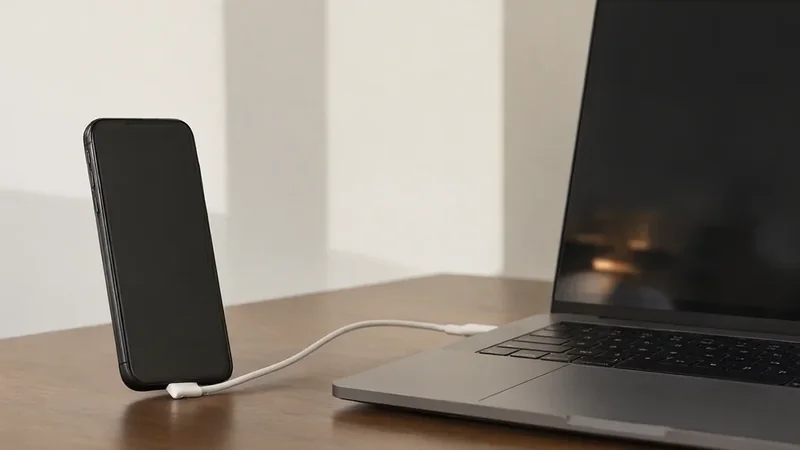
Gdy iPhone ma udostępniać internet, każdy problem kończy się komunikatem — na telefonie albo na urządzeniu, które próbuje się połączyć. Komunikat nie jest przypadkowy: wskazuje warstwę, w której leży przyczyna, od karty i taryfy, przez konfigurację sieci, po samo urządzenie łączące się.
Poniżej rozbieram najczęstsze komunikaty na części i podaję kolejność sprawdzeń. Warto ją zachować, bo przeskakiwanie od resetu do zmiany ustawień operatora rzadko cokolwiek daje.
Komunikat o kontakcie z operatorem
To najczęstszy i najbardziej mylący komunikat: system informuje, że nie można włączyć hotspotu i prosi o kontakt z operatorem. W praktyce oznacza, że karta nie ma włączonej usługi udostępniania albo plan taryfowy jej nie przewiduje.
Zanim zadzwonisz, sprawdź, czy w ogóle działa transmisja danych w telefonie. Jeśli zwykłe strony otwierają się bez problemu, a hotspot nie startuje, przyczyna jest po stronie uprawnień usługi, nie zasięgu.
Brak opcji w ustawieniach
Inny wariant to brak samej pozycji w menu. Dzieje się tak, gdy w ustawieniach sieci komórkowej nie ma danych punktu dostępu. Telefon nie potrafi wtedy zestawić połączenia z internetem operatora, więc nie proponuje też udostępniania.
Dane punktu dostępu, nazwę użytkownika i hasło dostaniesz na infolinii lub w salonie. Po ich wpisaniu zapisz ustawienia, zamknij aplikację i włącz ją ponownie, a jeśli opcja nadal nie wraca — zrestartuj telefon.
Sieć nie pojawia się na liście
Jeśli laptop nie widzi sieci telefonu, sprawdź najpierw, czy hotspot jest faktycznie włączony, a ekran telefonu odblokowany. Telefon z zablokowanym ekranem i włączonym oszczędzaniem energii potrafi wyłączyć udostępnianie po chwili bezczynności.
Druga przyczyna to nazwa sieci. Jeśli jest ustawiona na domyślną albo zawiera znaki, których drugie urządzenie nie obsługuje, połączenie nie dojdzie do skutku. Zmień nazwę na krótką, bez polskich znaków i spacji.
Pomaga też odświeżenie listy sieci na urządzeniu klienckim: wyłącz i włącz WiFi, a w ostateczności zrestartuj laptopa. Karta sieciowa w komputerze czasem trzyma się starego wpisu i nie widzi nowej nazwy.
W nowszych wersjach systemu w ustawieniach hotspotu jest jeszcze przełącznik zgodności, który przełącza udostępnianie na starsze pasmo. Warto go włączyć, gdy łączysz urządzenie, które nie obsługuje nowszych standardów — bez tego sieć bywa niewidoczna mimo poprawnej nazwy i hasła.
| Objaw | Przyczyna | Co sprawdzić |
|---|---|---|
| Prośba o kontakt z operatorem | Usługa udostępniania nieaktywna | Warunki taryfy, stan usługi na karcie |
| Brak pozycji hotspotu w menu | Puste dane punktu dostępu | Pola APN, użytkownik, hasło |
| Sieć nie pojawia się na liście | Hotspot wyłączony lub ukryty | Przełącznik funkcji, nazwa sieci |
| Odrzucone hasło | Błędne hasło lub zmiana podczas łączenia | Hasło w telefonie, ponowne wpisanie |
| Połączenie jest, internet nie działa | Brak transmisji danych lub limit wyczerpany | Sieć komórkowa, licznik danych |
| Połączenie zrywa się samo | Uśpienie ekranu i oszczędzanie energii | Ustawienia ekranu, ładowanie |
Hasło odrzucone
Komunikat o nieprawidłowym haśle najczęściej oznacza literówkę albo zmianę hasła w trakcie łączenia. Wpisz je ponownie, zwracając uwagę na wielkość liter i na to, czy klawiatura nie dodała spacji.
Jeśli hasło jest zapamiętane w laptopie, usuń zapis sieci i połącz się od nowa. Stary wpis z poprzednim hasłem blokuje połączenie, mimo że w telefonie wszystko jest ustawione poprawnie.
Połączono, ale internet nie działa
Sama obecność sieci nie oznacza transmisji danych. Sprawdź w telefonie, czy dane komórkowe są włączone i czy nie został osiągnięty limit z taryfy. Po wyczerpaniu pakietu operator często zostawia połączenie, ale blokuje transmisję.
Drugi trop to roaming. Poza siecią operatora transmisja jest blokowana lub rozliczana osobno, a objaw wygląda jak brak internetu. Wyłącz roaming danych jeszcze przed wyjazdem i korzystaj z hotspotu tylko w sieci ojczystej.
Restart i reset ustawień sieci
Zanim sięgniesz po reset, wyłącz hotspot, wyłącz dane komórkowe, zrestartuj telefon i włącz wszystko po kolei. Ta sekwencja usuwa większość zawieszeń modułu sieciowego i nie kasuje żadnych danych.
Reset ustawień sieci przywraca domyślną konfigurację połączeń i usuwa zapisane sieci WiFi oraz ich hasła. To skuteczne, ale trzeba potem wszystko wpisać od nowa, więc zostaw to na koniec.
Co podać na infolinii
Rozmowa z operatorem ma sens tylko wtedy, gdy jest konkretna. Podaj model urządzenia, wersję systemu, dokładną treść komunikatu i informację, że dane punktu dostępu zostały wpisane oraz zapisane.
- Model telefonu i wersja systemu.
- Treść komunikatu, najlepiej dosłownie.
- Informacja, czy transmisja danych działa poza hotspotem.
- Wpisane dane punktu dostępu i ich źródło.
- Czy problem występuje w kraju, czy w roamingu.
W większości przypadków sprawa kończy się włączeniem usługi po stronie operatora albo uzupełnieniem danych konfiguracyjnych. Sprzęt psuje się rzadko — znacznie częściej zawodzi brak jednego wpisu w ustawieniach sieci.
Przeczytaj także
Jak zaplanować naprawę krok po kroku
Od rozpoznania objawu przez narzędzia i kolejność czynności do sprawdzenia efektu.
Jak czytać instrukcję obsługi urządzenia
Gdzie szukać numeru modelu, kodów błędów i tabel przeglądów w dokumentacji.
Jak przygotować domowy warsztat
Podstawowe narzędzia, oświetlenie, porządek i zasady bezpieczeństwa pracy.